คุณยังไม่ได้ล็อกอิน หลังจากล็อกอินจะได้รับประสบการณ์ที่ดีขึ้น
*กรุณาภายใน{{receiveCouponInfo.expire_at}}ใช้ก่อน*
คุณยังไม่ได้ล็อกอิน หลังจากล็อกอินจะได้รับประสบการณ์ที่ดีขึ้น
 ซอฟต์แวร์เครื่องมือโฟลเดอร์ Direct Folders Pro Quick Direct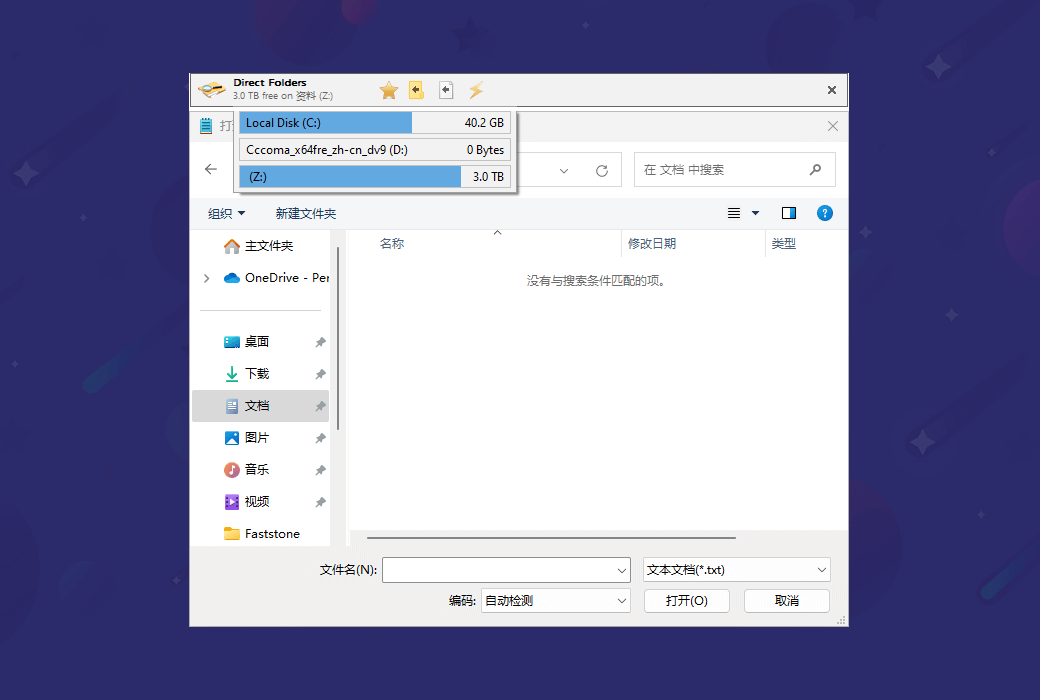


กฎกิจกรรม
1、เวลากิจกรรม:{{ info.groupon.start_at }} ~ {{ info.groupon.end_at }}。
1、เวลากิจกรรม:直至售完。
2、อายุการรวมกลุ่ม:{{ info.groupon.expire_days * 24 }}ชั่วโมง。
3、จำนวนคนในกลุ่ม:{{ info.groupon.need_count }}คน。
ข้อควรรู้การรวมกลุ่ม
1、ขั้นตอนการรวมกลุ่ม: เข้าร่วม/เริ่มกลุ่มซื้อและจ่ายเงินสำเร็จ - ภายในระยะเวลา จำนวนคนในกลุ่มครบตามที่กำหนด - รวมกลุ่มสำเร็จ!
2、หากไม่สามารถรวมคนตามจำนวนที่กำหนดภายในระยะเวลา การรวมกลุ่มจะล้มเหลว เงินที่จ่ายไปจะถูกคืน
3、จำนวนคนและระยะเวลากิจกรรมการรวมกลุ่มอาจแตกต่างกันในสินค้า โปรดดูกฎกิจกรรม
ซอฟต์แวร์เครื่องมือโฟลเดอร์ Direct Folders Pro Quick Direct
เพิ่มประสิทธิภาพการนำทางไฟล์และโฟลเดอร์ใน Windows Explorer มันสามารถเข้าถึงโฟลเดอร์และไฟล์ทั่วไปได้อย่างรวดเร็วและตรงประหยัดเวลาและปรับปรุงประสิทธิภาพการทำงาน
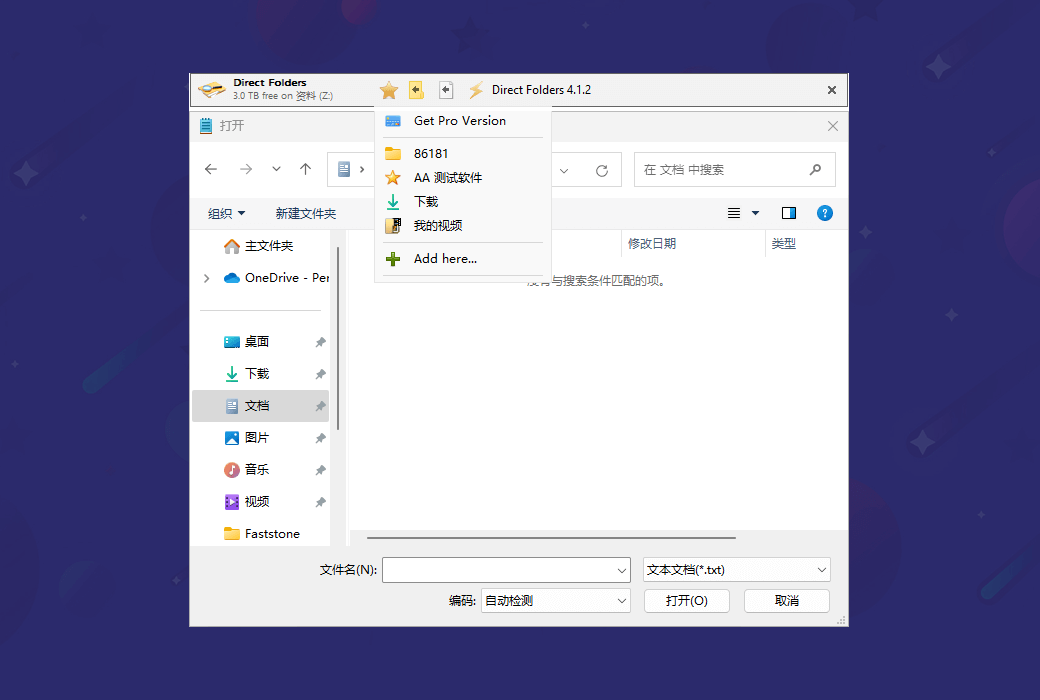
เพียงแค่ดับเบิลคลิกที่พื้นที่ว่างที่อยู่ใน Desktop, Explorer หรือ File Open / Save เพื่อเรียกเมนูออก เลือกรายการโปรดหรือโฟลเดอร์ที่เพิ่งใช้จากเมนูนี้ และกล่องโต้ตอบแฟ้มจะข้ามไปยังโฟลเดอร์นั้นทันที หากเมนูนี้เปิดใช้งานจากไอคอนเดสก์ท็อปหรือถาด โฟลเดอร์นี้จะเปิดใน Windows Explorer
คลิกเมาส์เพื่อข้ามไปยังโฟลเดอร์ที่ซ้อนกันลึกใด ๆ! นอกจากนี้ยังปรับขนาดกล่องโต้ตอบไฟล์มาตรฐานแต่ละกล่องโดยอัตโนมัติเพื่อให้คุณสามารถดูไฟล์ได้มากขึ้น คุณจะสามารถค้นหาสิ่งที่คุณกำลังมองหาได้ด้วยการเลื่อนที่น้อยลง
ด้วย Direct Folders ผู้ใช้สามารถ:
คุณลักษณะนี้จะทำให้กล่องโต้ตอบแฟ้มข้ามไปยังโฟลเดอร์ที่เปิดอยู่แล้วใน Explorer, Total Commander หรือ Directory Opus ทันที เพียงแค่สลับไปยังหน้าต่างที่คุณต้องการ
โฟลเดอร์โดยตรงจะปรับขนาดกล่องโต้ตอบไฟล์มาตรฐานแต่ละกล่องโดยอัตโนมัติเพื่อให้คุณสามารถดูไฟล์ได้มากขึ้น
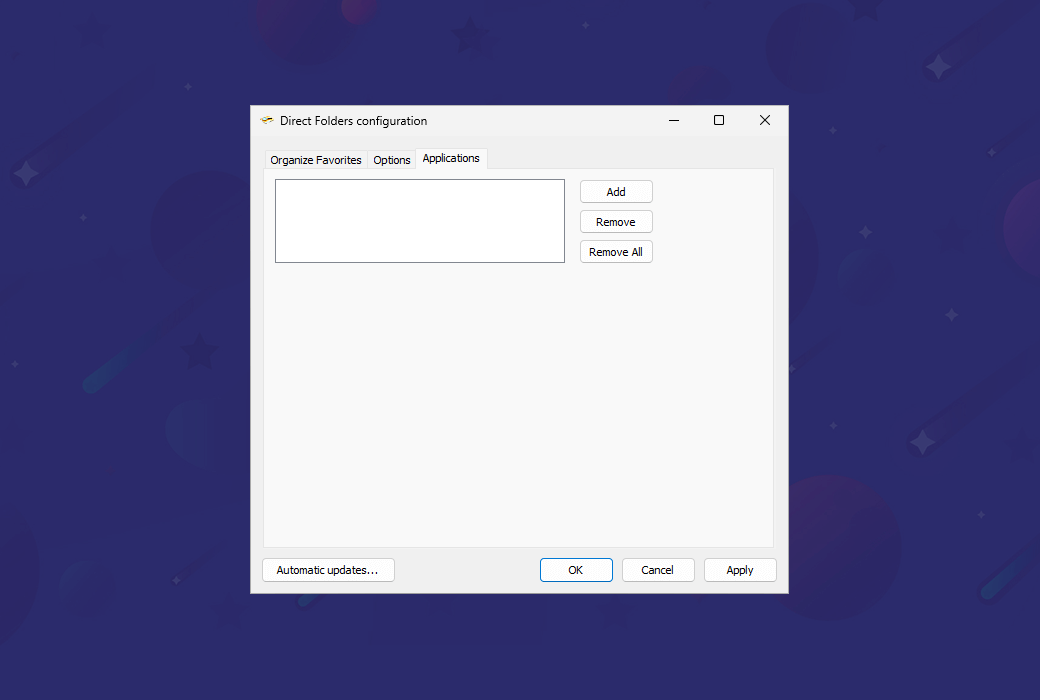
ตั้งค่าโฟลเดอร์ปริยายสำหรับโปรแกรมใด ๆ เพื่อเปิดกล่องโต้ตอบไฟล์
เมนูนี้แสดงจำนวนพื้นที่ว่างในแต่ละไดรฟ์ และอนุญาตให้เปิดโฟลเดอร์ปัจจุบันใน Explorer ได้
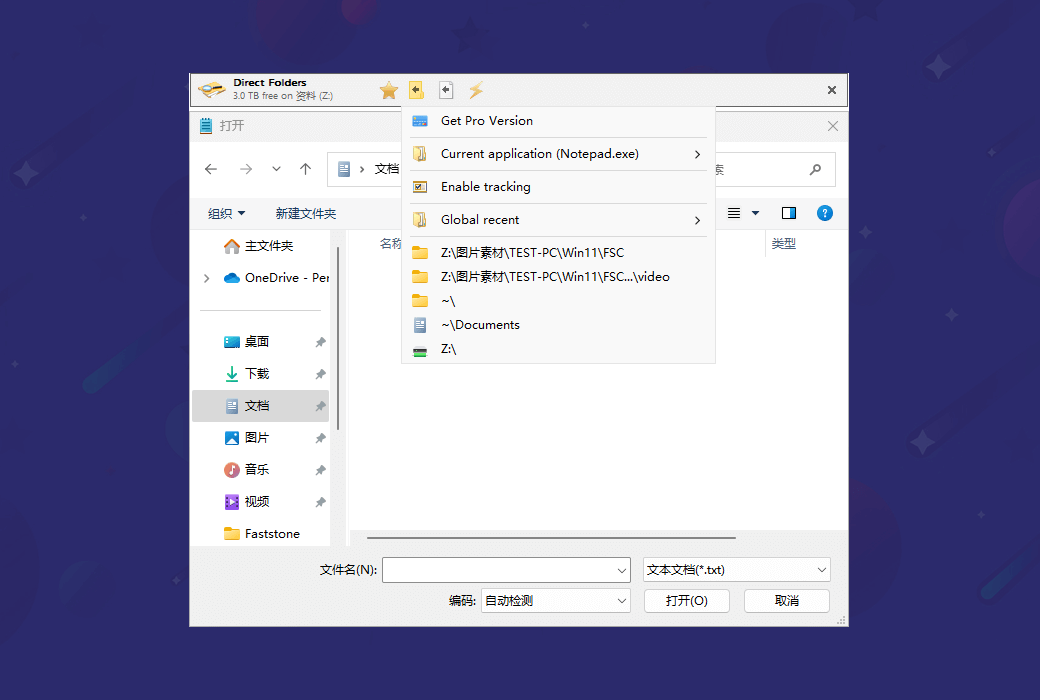
เมนูย่อยนี้แสดงรายการโฟลเดอร์ที่คุณเพิ่งเปิดอยู่ สิ่งแรกคือโครงการล่าสุดในแอปพลิเคชันปัจจุบันตามด้วยโครงการล่าสุดทั่วโลก
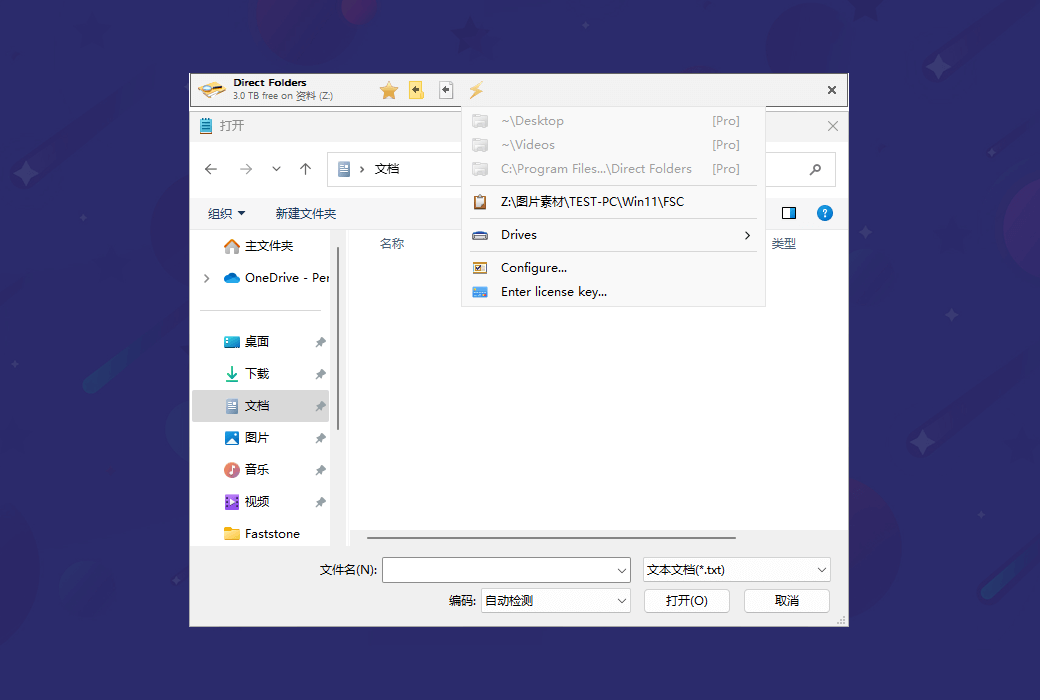
โฟลเดอร์โดยตรงแสดงพาธของแฟ้มในคลิปบอร์ดและโฟลเดอร์ที่เปิดอยู่ใน Explorer
เว็บไซต์อย่างเป็นทางการ:https://codesector.com/directfolders
ศูนย์ดาวน์โหลด:https://directfolders.apsgo.cn
ดาวน์โหลดสแตนด์บาย:N/A
เวลาจัดส่ง:การประมวลผลออนไลน์ด้วยตนเอง
แพลตฟอร์มการทำงาน:Windows
อินเตอร์เฟซภาษา:รองรับการแสดงผลอินเตอร์เฟซภาษาอังกฤษ
คำแนะนำการอัปเดต:ผู้ผลิตสัญญาว่าจะซื้อหนึ่งครั้งต่ออายุการใช้งานตลอดชีวิต
ทดลองใช้ก่อนซื้อ:ทดลองใช้ฟรีก่อนซื้อ
วิธีรับสินค้า:หลังจากการซื้อข้อมูลการเปิดใช้งานจะถูกส่งในรูปแบบของจดหมายไปยังกล่องจดหมายเมื่อสั่งซื้อในขณะที่มีอยู่ในศูนย์ส่วนบุคคลและรหัสการเปิดใช้งานผลิตภัณฑ์ที่สอดคล้องกันสามารถดูได้ในคำสั่งซื้อของฉัน
จำนวนอุปกรณ์:สามารถติดตั้งคอมพิวเตอร์ได้ 2 เครื่อง
เปลี่ยนคอมพิวเตอร์:ถอนการติดตั้งคอมพิวเตอร์เดิมเปิดใช้งานคอมพิวเตอร์ใหม่
เปิดใช้งานบูต:เพื่อเพิ่มเติม
คำแนะนำพิเศษ:เพื่อเพิ่มเติม
อ้างอิง:https://help.codesector.com/knowledge-bases/41-getting-started

เจรจาความร่วมมือ

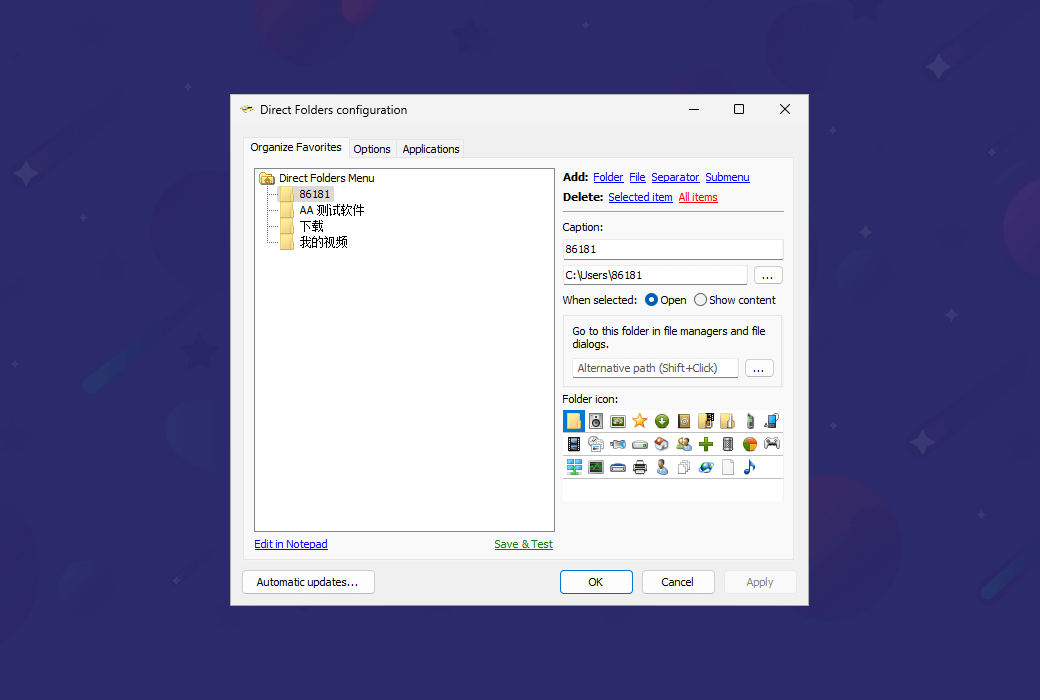
จัดระเบียบแท็บรายการโปรด
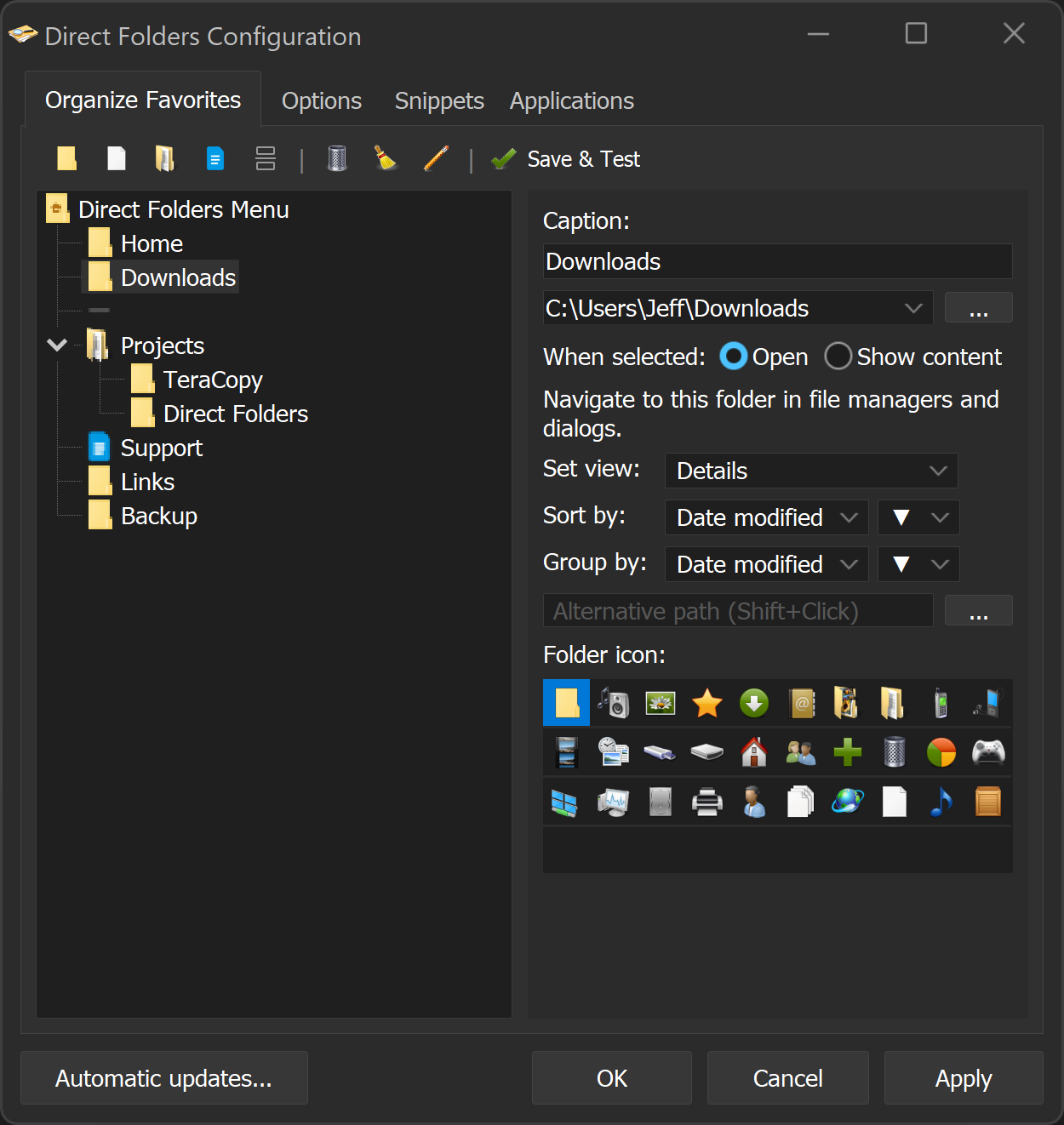
แถบเครื่องมือ
ปุ่มในแถบเครื่องมือทำต่อไปนี้:
รายการโปรด
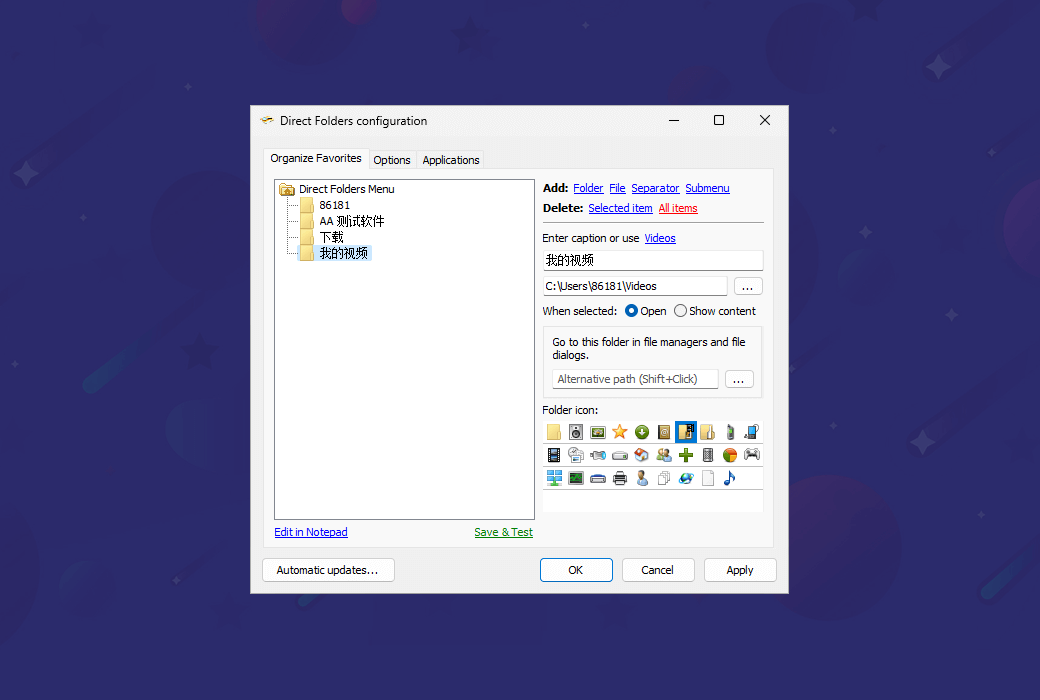
บานหน้าต่างด้านซ้ายแสดงรายการโฟลเดอร์คอลเลกชันที่จัดเรียงตามลำดับชั้น คุณสามารถคลิกขวาที่โฟลเดอร์เพื่อทำการแก้ไขเช่นเดียวกับในแถบเครื่องมือและลากและวางโฟลเดอร์เพื่อจัดเรียงใหม่
เพิ่มโฟลเดอร์หรือไฟล์
คลิกปุ่มแทรกโฟลเดอร์หรือแทรกไฟล์ในแถบเครื่องมือเพื่อเพิ่มโฟลเดอร์หรือไฟล์คอลเลกชันใหม่ นอกจากนี้คุณยังสามารถลากและวางโฟลเดอร์จากระบบไฟล์ไปยังรายการโปรด
แก้ไขรายการโปรด
บานหน้าต่างด้านขวาแสดงคุณสมบัติของโฟลเดอร์หรือแฟ้มคอลเลกชันที่เลือก
หลังจากเลือกรายการเมนูแล้วจะดำเนินการหนึ่งในสองสิ่งต่อไปนี้:
เปิด: นำกล่องโต้ตอบไฟล์หรือตัวจัดการไฟล์ไปยังเส้นทางที่ระบุในฟิลด์ เส้นทาง
แสดงเนื้อหา: แสดงเนื้อหาของโฟลเดอร์เป็นเมนูย่อย
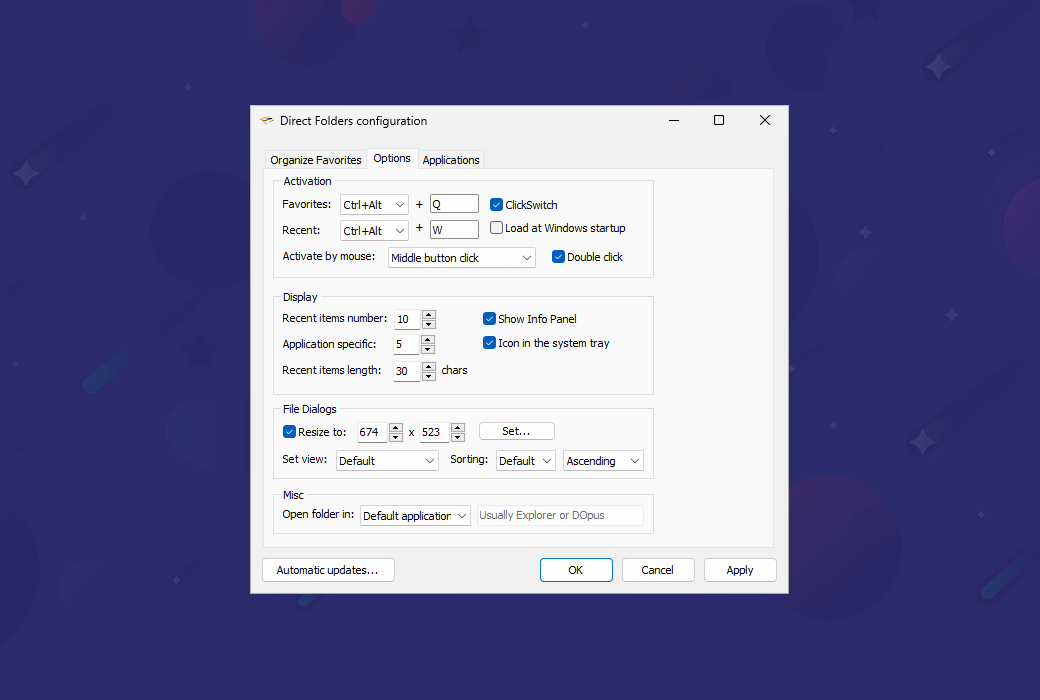
แท็บตัวเลือก
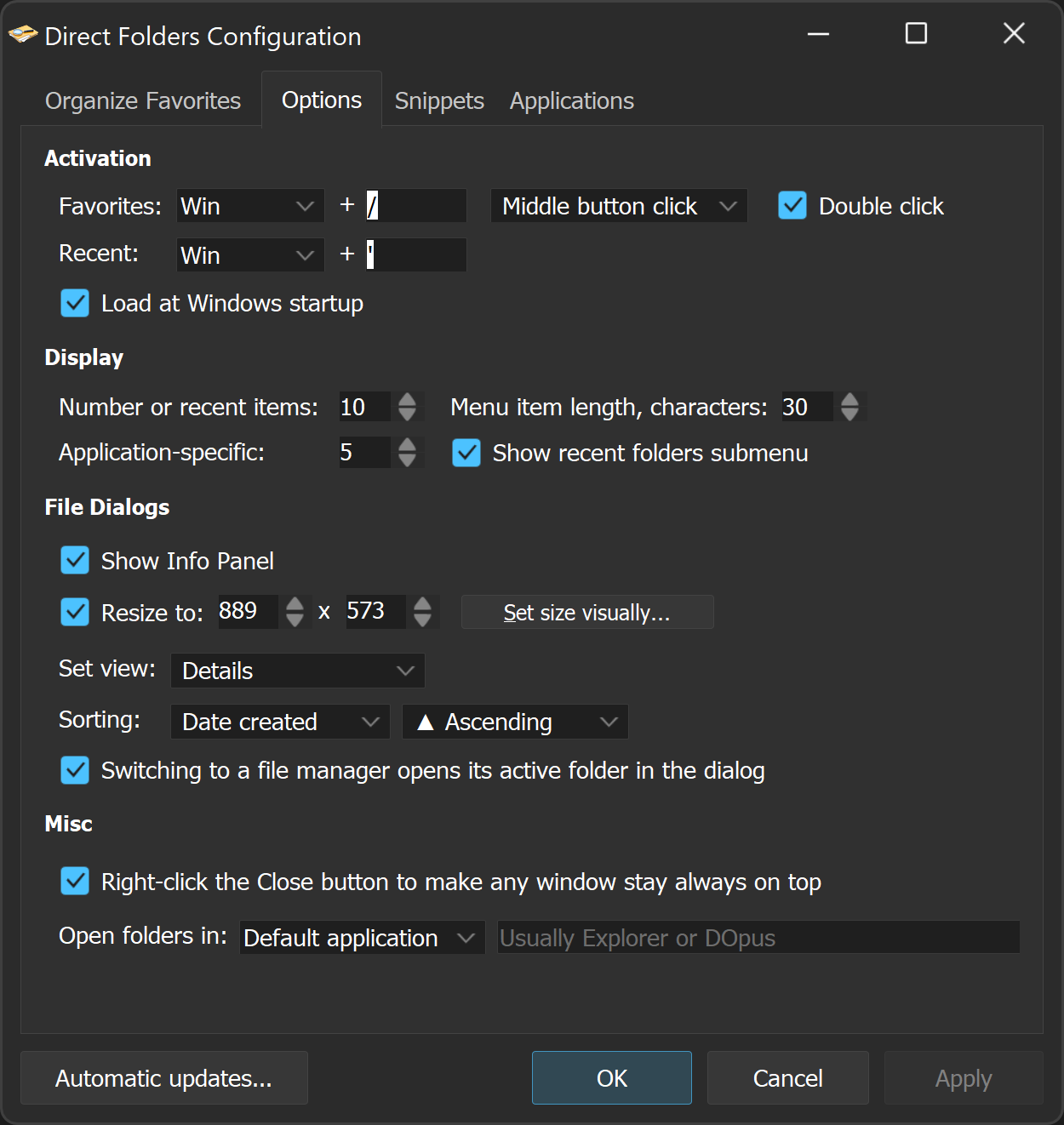
การเปิดใช้งาน
ส่วนนี้ให้คุณกำหนดค่าวิธีการเปิดใช้งานเมนูโฟลเดอร์โดยตรง
เมนูโปรด: สามารถเปิดใช้งานได้โดย:
เมนูล่าสุด
แสดง
ส่วนนี้ให้คุณปรับแต่งการแสดงผลของรายการโปรดและเมนูล่าสุด
จำนวนรายการล่าสุด:ปรับจำนวนสูงสุดของโฟลเดอร์ล่าสุดที่แสดงในเมนู
รายการเฉพาะของโปรแกรมประยุกต์:กำหนดเป็นจำนวนรายการล่าสุดที่แสดงในแต่ละแอปพลิเคชัน
ความยาวของรายการเมนู:ตั้งค่าขีด จำกัด ตัวอักษรสำหรับชื่อรายการเมนู
เมนูย่อยโฟลเดอร์ล่าสุด:เปิดหรือปิดการใช้งานการแสดงโฟลเดอร์ล่าสุดเป็นเมนูย่อยที่ด้านบนของเมนูโปรด
กล่องโต้ตอบแฟ้ม
ส่วนนี้ให้คุณกำหนดค่าการกระทำที่จะทำเมื่อเปิดกล่องโต้ตอบแฟ้ม
แสดงข้อมูลแผง:แสดงแผงข้อมูลในกล่องโต้ตอบแฟ้ม
ปรับขนาดกล่องโต้ตอบแฟ้ม:เปิดใช้งานการปรับขนาดของกล่องโต้ตอบแฟ้มเมื่อเปิดกล่องโต้ตอบ ใช้ปุ่มตั้งค่าขนาดที่ใช้งานง่ายเพื่อปรับขนาดในแบบโต้ตอบ
มุมมองปริยาย:เลือกวิธีที่ไฟล์จะแสดงในกล่องโต้ตอบ (เช่น รายละเอียด ไอคอน)
เรียงลำดับ:ตั้งค่าการเรียงลำดับเริ่มต้นของรายการแฟ้ม (เช่น สร้างวันที่, ชื่อ) และเลือกลำดับจากน้อยไปมาก
ClickSwitch : เปิดเพื่อซิงค์เปิดเส้นทางระหว่างกล่องโต้ตอบไฟล์และตัวจัดการไฟล์
เบ็ดเตล็ด
อยู่ด้านบนเสมอ: เปิดใช้งานคุณลักษณะเพื่อให้หน้าต่างใด ๆ อยู่ด้านบนโดยการคลิกขวาที่ปุ่มปิด
เปิดโฟลเดอร์บน: เลือกแอปพลิเคชันเริ่มต้นที่เปิดโฟลเดอร์เช่น Explorer, Directory Opus หรืออื่น ๆ